
3D-Druck-Fehlersuche für iPhone, iPad und Android
Fotografiere den Druck, tippe an, was falsch aussieht, und ergänze bei Bedarf Drucker und Filament – oder lies sie aus deiner G-Code- oder 3MF-Datei. Print Doctor nennt dir das wahrscheinlichste Problem, wie sicher die App sich ist, und die eine Änderung, die du zuerst testen solltest. Hilft sie nicht, rückt die nächste wahrscheinliche Ursache nach. Alles läuft auf deinem Smartphone, ohne Konto.
So funktioniert's
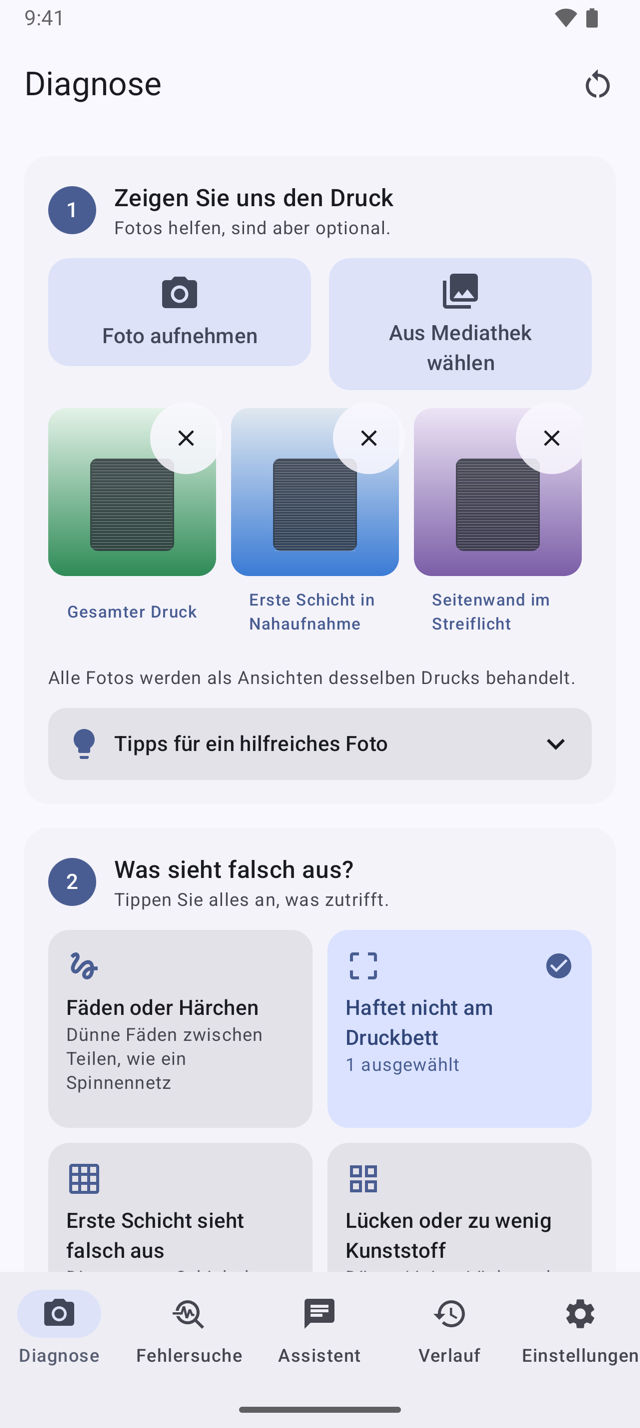
Du musst nicht wissen, wie ein Fehlerbild heißt. Beschreib, was du siehst, und Print Doctor sortiert es ein.
Ein Foto reicht, mehrere Blickwinkel sind besser: der ganze Druck, die erste Schicht, eine Seitenwand. Fotos sind optional, du kannst auch ohne anfangen.
Wähle aus Gruppen wie „Fäden oder Härchen“, „Haftet nicht am Bett“ oder „Schichten verschoben oder gerissen“. Drucker, Filament und eine kurze Notiz machen die Empfehlung genauer. Die Einstellungen kannst du aus einer G-Code- oder 3MF-Datei übernehmen oder einfach weglassen.
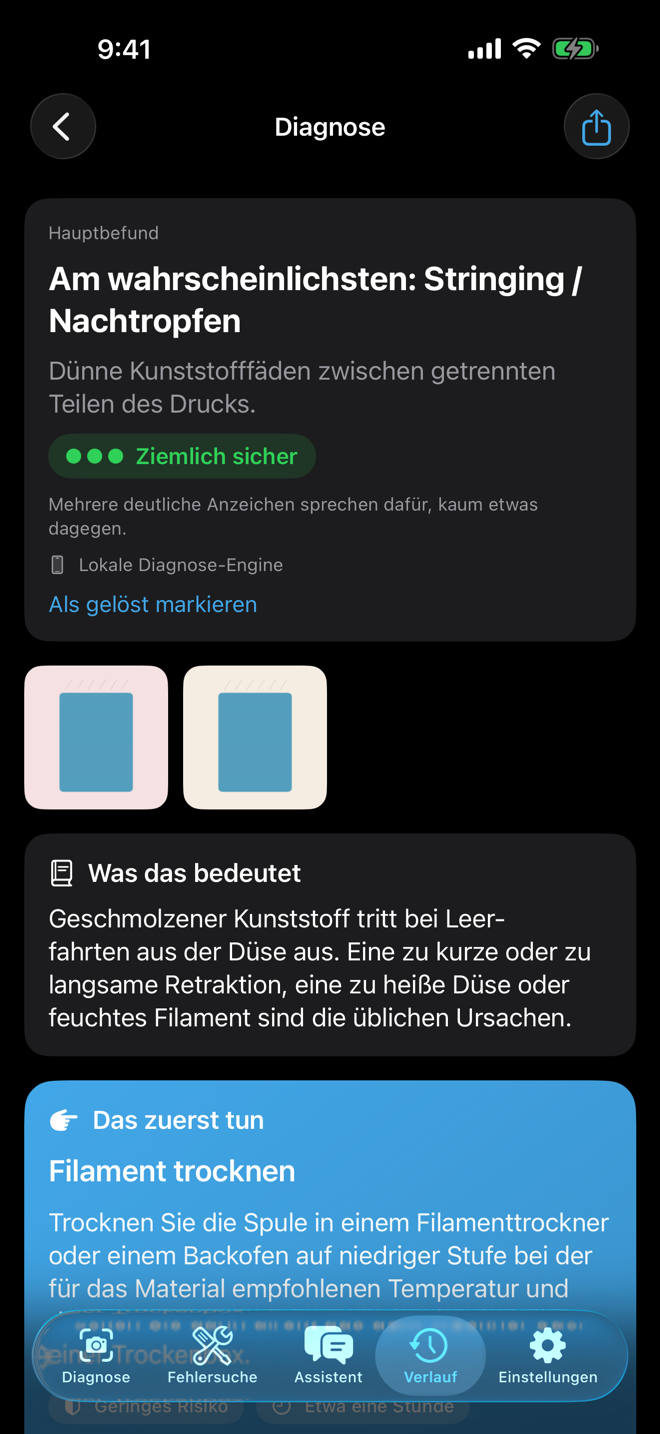
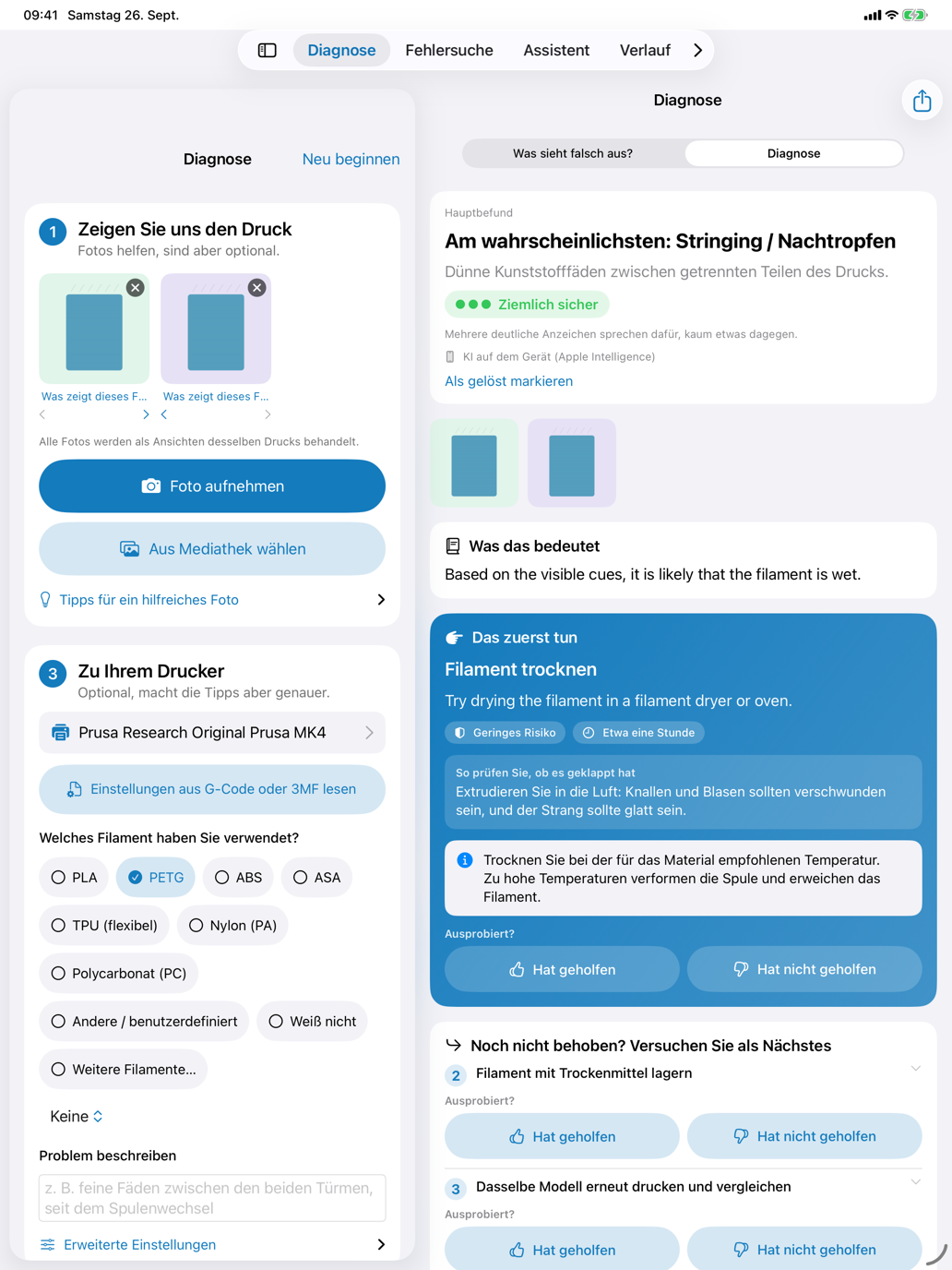
Du bekommst das wahrscheinlichste Problem, wie sicher Print Doctor ist, und einen ersten Schritt – samt der Stelle, an der du ihn im Slicer einstellst. Hat er nicht geholfen, markierst du das, und die nächste wahrscheinliche Ursache rückt nach.
Was du zurückbekommst
Print Doctor trennt, was zu sehen ist, von dem, was es vermutet, und zeigt auch, was gegen einen Befund spricht. Sind die Hinweise dünn, sagt die App das und stellt eine Rückfrage, statt zu raten.
In klaren Worten und mit einer kurzen Beschreibung, damit du es direkt mit deinem Druck vergleichen kannst.
Ziemlich sicher, recht wahrscheinlich oder noch unsicher. Keine erfundenen Prozentwerte, dafür ein kurzer Hinweis, worauf die Einschätzung beruht.
Die kleinste Änderung, die wahrscheinlich hilft, mit sicheren Wertebereichen, Risiko, ungefährer Dauer und einer Möglichkeit, den Erfolg zu prüfen. Eine Sache ändern, neu drucken, vergleichen.
Menüpfade für Bambu Studio, OrcaSlicer, PrusaSlicer und Cura, dazu ein Suchbegriff für die Einstellungssuche des Slicers, falls ein Menü umgezogen ist.
Markiere jeden Schritt mit „Hat geholfen“ oder „Hat nicht geholfen“. Hat eine Lösung nicht gewirkt, rückt die nächste wahrscheinliche Ursache nach. Wo heiße Düse, beheiztes Bett, bewegliche Achsen oder Netzspannung im Spiel sind, gibt es einen Sicherheitshinweis.
Funktionen
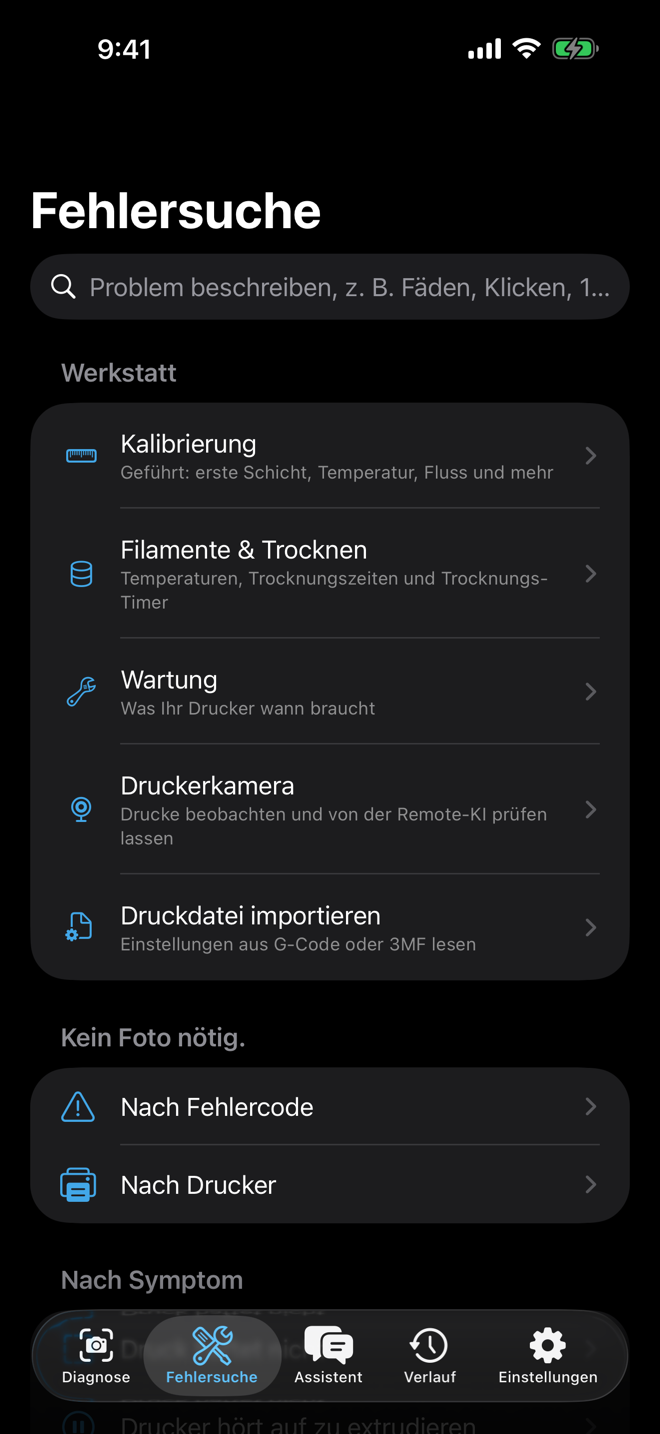
Ein klickender Extruder oder eine Fehlermeldung im Display braucht einen anderen Weg. Auch dafür hat Print Doctor einen.
Starte bei dem, was der Drucker tut, nicht bei dem, wie der Druck aussieht.
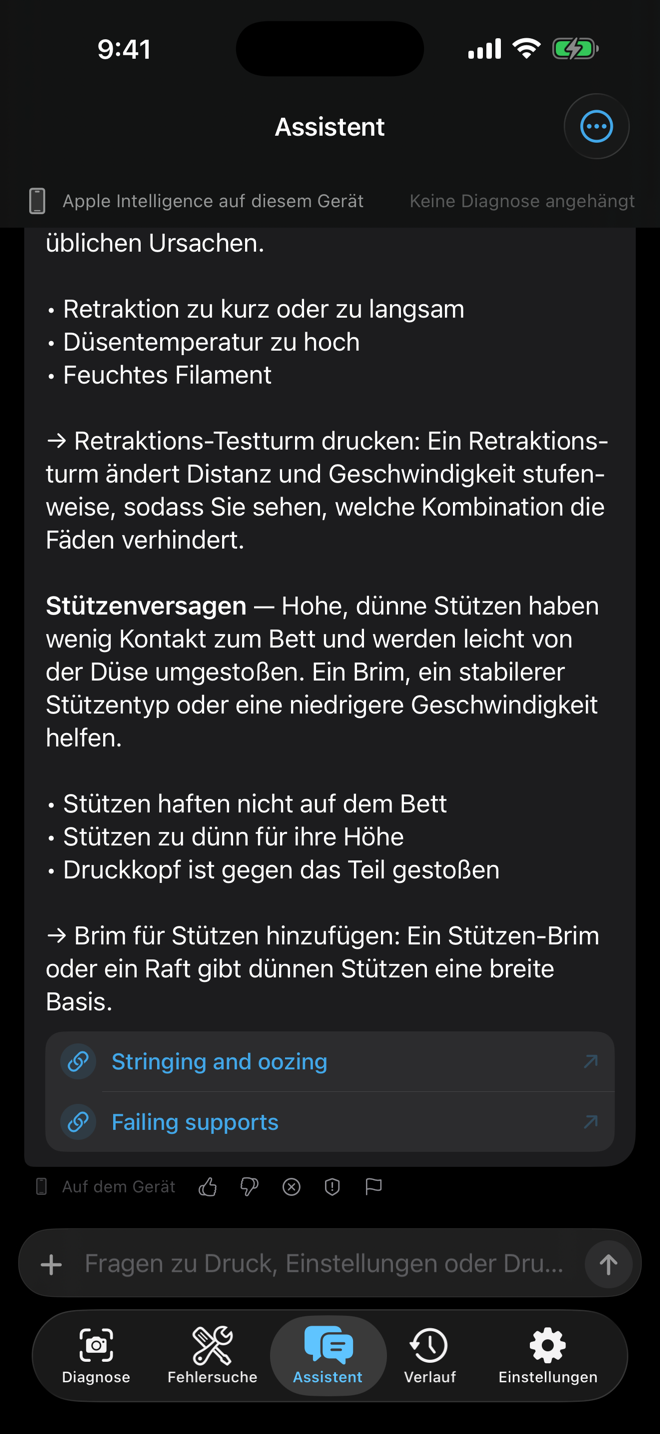
Stell Rückfragen zu deiner Diagnose, zu einer Einstellung oder zu einem Material.
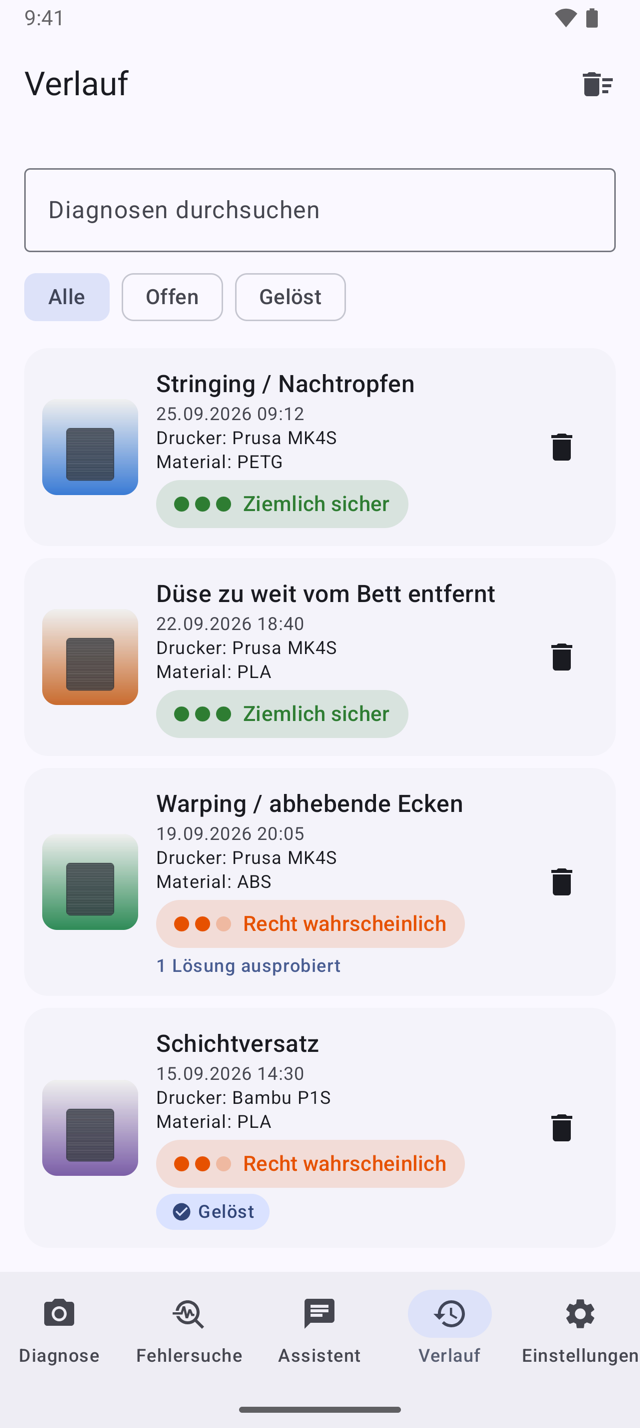
Behalte im Blick, was du probiert hast und was geholfen hat.
Auf dem iPad oder einem Android-Tablet stehen deine Angaben und das Ergebnis nebeneinander.
Werkstatt
Die Werkstatt steht ganz oben im Tab Fehlersuche. Sie hilft dir beim Kalibrieren, beim Umgang mit Filament und bei der Pflege deines Druckers – auf dem Smartphone und kostenlos. Nur der Check vor dem Druck und die KI-Prüfungen mit der Druckerkamera brauchen Pro.
Schritt-für-Schritt-Assistenten für erste Schicht, Temperaturturm, Fluss, Pressure Advance und Retraktion. Gib ein, was du am Testdruck siehst, erhalte den Wert und speichere ihn in einem Materialprofil.
PLA, PETG, ABS, ASA, TPU, Nylon, PC und gängige Varianten mit Düsen- und Bettbereich, Hinweisen zum Gehäuse, Feuchteempfindlichkeit sowie Trocknungstemperatur und -dauer. Ein Trocknungs-Timer meldet sich, wenn die Spule fertig ist.
Aufgaben wie Druckplatte reinigen, Riemen prüfen oder Führungen schmieren, mit Intervallen für dein Druckerprofil, Fälligkeiten, einem Link zum Wartungsplan des Herstellers und optionalen Erinnerungen.
Öffne oder teile eine Druckdatei aus deinem Slicer. Print Doctor liest Slicer, Drucker, Material und Einstellungen auf dem Gerät aus und übernimmt sie, sobald du sie geprüft hast. Die Datei selbst wird weder hochgeladen noch aufbewahrt.
Füge vor einem langen Druck Screenshots deiner Slicer-Vorschau hinzu. Die Remote-KI weist auf Risiken wie ungestützte Überhänge, schwebende Inseln, lange Brücken oder zu wenig Bettkontakt hin und zeigt, wie du sie behebst.
Füge eine OctoPrint- oder Moonraker-Kamera oder eine Snapshot-Adresse in deinem lokalen Netz hinzu und sieh dir das aktuelle Bild an. Mit Pro prüft die Remote-KI das Bild auf einen misslingenden Druck. Kameras von Bambu Lab werden nicht unterstützt.
Werte, Intervalle und Menüpfade sind Ausgangspunkte. Die Anleitungen deines Drucker- und Filamentherstellers haben immer Vorrang.
Datenschutz
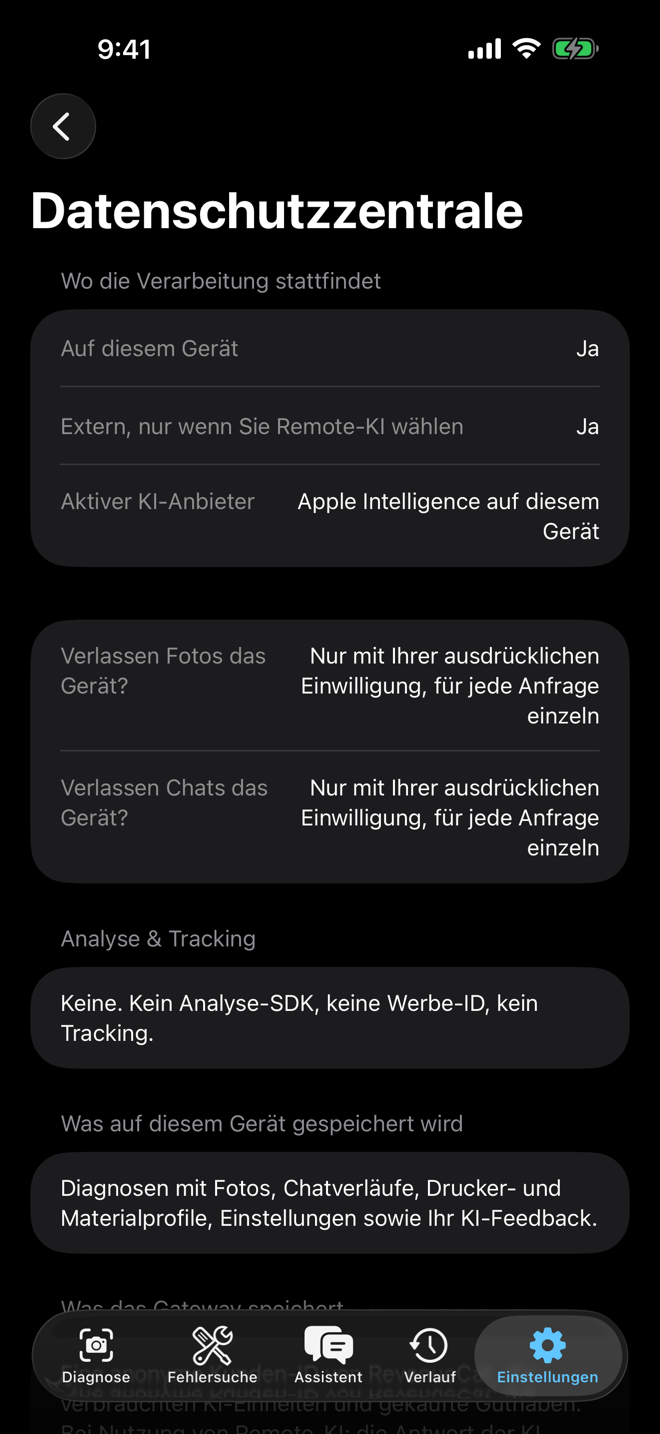
Print Doctor braucht keinen Server, um zu funktionieren. Diagnose, Wissensdatenbank und Assistent laufen auf dem Gerät.
Fotos, Notizen, Chats, Verlauf, Kalibrierwerte und Wartungseinträge werden lokal gespeichert und ausgewertet. Fotos werden ohne Standort- und Kameradaten gespeichert. Druckdateien werden auf dem Gerät gelesen und nicht aufbewahrt.
Du registrierst dich nicht und meldest dich nicht an. Käufe laufen über dein App-Store- oder Google-Play-Konto.
Keine Werbung, keine Werbe-ID, keine Analyse- oder Crash-Reporting-SDKs. Es werden keine Daten verkauft.
Entferne einzelne Diagnosen oder alles auf einmal in den Einstellungen. Wenn du die App deinstallierst, sind die Daten ebenfalls weg.
Optional
Die lokale Engine arbeitet mit dem, was du ankreuzt und beschreibst. Die Remote-KI geht einen Schritt weiter: Ein großes multimodales Modell sieht sich die Fotos selbst an. Mit Pro hilft sie auch vor und nach dem Druck: Sie prüft Slicer-Vorschauen, vergleicht Vorher- und Nachher-Fotos und schaut auf deine Druckerkamera. Dafür braucht es einen Server, und Server kosten Geld – deshalb ist das der einzige Teil von Print Doctor, für den du bezahlst.
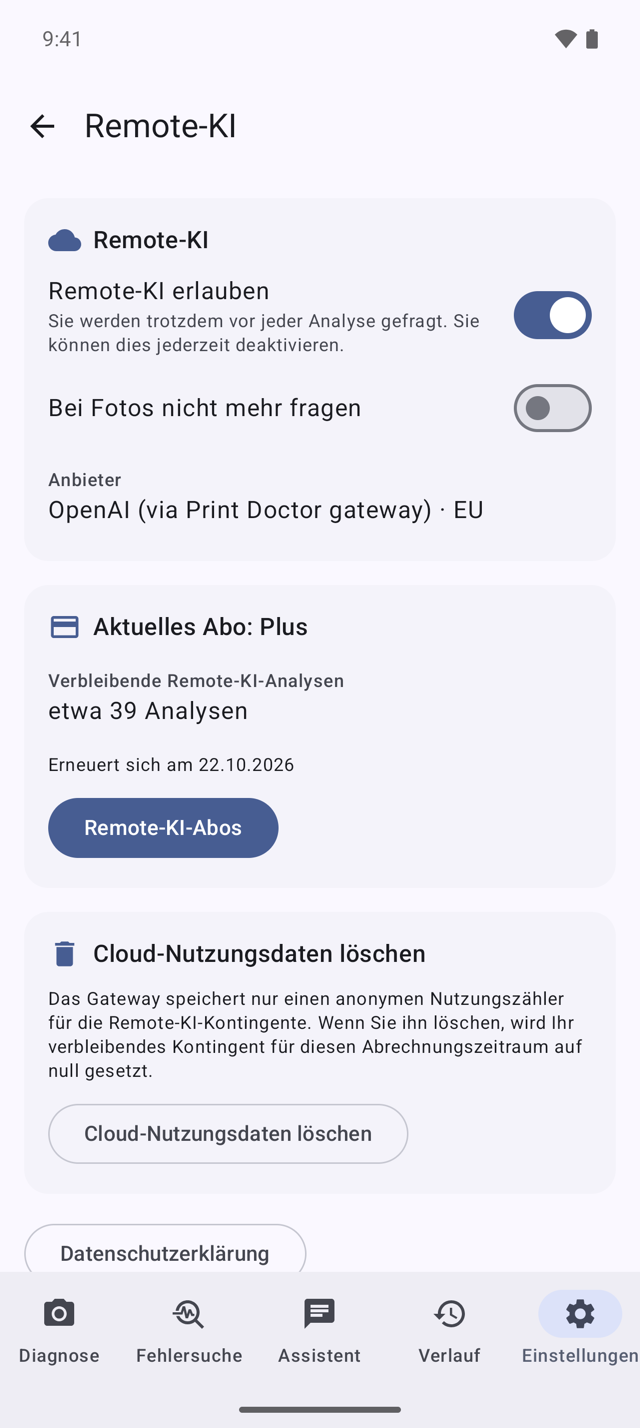
Diagnose, Ergebnis-Tracking, Slicer-Pfade, Dateiimport, die Werkstatt, Fehlercodes, Verlauf und der Assistent auf dem Gerät bleiben kostenlos und unbegrenzt. Die Abos bezahlen nur die Remote-KI.
0 $ ohne Abo
und ohne Werbung
5,99 $ pro Monat
oder 49,99 $ pro Jahr
11,99 $ pro Monat
oder 119,99 $ pro Jahr
Einmalkäufe, falls du die Remote-KI nur ab und zu brauchst. Einheiten aus Paketen verfallen nicht und werden genutzt, sobald die monatlichen Einheiten eines Abos aufgebraucht sind.
Plus und Pro verlängern sich automatisch, bis du sie in deinem App-Store- oder Google-Play-Konto kündigst. Die im Abo enthaltenen Einheiten werden jeden Monat zurückgesetzt und nicht übertragen. Die Preise sind in US-Dollar angegeben; den endgültigen Preis für dein Land zeigt der Store vor dem Kauf an. Lizenzvertrag (EULA)
Drucker
Print Doctor kennt 263 FDM-Druckermodelle, die zwischen 2017 und 2026 erschienen sind, und verlinkt zu jedem die Dokumentation des Herstellers. Ist dein Drucker nicht dabei, funktioniert die Diagnose trotzdem mit jedem FDM-Drucker. Der Rat ist dann nur etwas allgemeiner.
Print Doctor ist eine unabhängige App, die mit Prusa Research, Bambu Lab, Creality oder anderen Druckerherstellern weder verbunden ist noch von ihnen unterstützt oder gesponsert wird. Herstellernamen dienen ausschließlich der Identifikation. Print Doctor ist ein Produkt von Software Notion. Die Vorschläge der App ersetzen nicht die Anleitungen deines Drucker- oder Filamentherstellers, die immer Vorrang haben.
Print Doctor ist auf jeder Plattform eine native App.
Ja. Diagnose, geführte Prüfungen, Fehlercode-Suche, die Werkstatt, dein Verlauf und der Assistent auf dem Gerät funktionieren offline. Eine Verbindung brauchst du nur für Käufe, die Remote-KI und das Öffnen eines Herstellerartikels. Eine Druckerkamera braucht nur dein lokales Netz.
Alle lokalen Funktionen sind kostenlos und unbegrenzt, auch Kalibrierung, Filament-Ratgeber, Wartungsplaner und Dateiimport, und Werbung gibt es keine. Bezahlen musst du nur, wenn du die Remote-KI regelmäßig nutzen willst: mit Plus, Pro oder einem Guthabenpaket.
Nein. Fotos und Druckdateien bleiben auf deinem Gerät. Die einzige Ausnahme ist die Remote-KI: Wenn du sie einschaltest und eine Anfrage bestätigst, werden die gewählten Fotos oder Screenshots für genau diese Anfrage gesendet.
Das hängt davon ab, was du angibst. Mehrere klare Hinweise führen zu „ziemlich sicher“, ein einzelner vager zu „noch unsicher“ und einer Rückfrage. Sieh das Ergebnis als gut begründeten Vorschlag, nicht als Garantie. Die Anleitungen deines Druckerherstellers gehen immer vor.
Ja. Die Diagnose funktioniert mit jedem FDM-Drucker. In einem Druckerprofil kannst du Düse, Druckoberfläche und die Temperaturgrenzen deines Herstellers selbst eintragen.
Auf iPhones und iPads mit Apple Intelligence und auf Android-Smartphones mit Gemini Nano. Auf anderen Geräten antwortet die lokale Diagnose-Engine aus ihrer Wissensdatenbank. Alles andere funktioniert genauso.
Remote-KI-Anfragen werden in Einheiten gezählt. Eine Chat-Nachricht braucht am wenigsten, eine Foto-Analyse mehr, und mehr Fotos oder eine Tiefenanalyse brauchen noch mehr. Die App zeigt dir vor dem Senden, wie viele du noch hast.
In den Abo-Einstellungen deines App-Store- oder Google-Play-Kontos. Das Abo bleibt bis zum Ende des bezahlten Zeitraums aktiv. Deine lokalen Daten und Einheiten aus Guthabenpaketen bleiben erhalten.
Software Notion aus Uchte in Niedersachsen. Print Doctor ist unabhängig und mit keinem Druckerhersteller verbunden.
Bambu Studio, OrcaSlicer, PrusaSlicer und Cura. Bei einer vorgeschlagenen Einstellungsänderung zeigt die App den Menüpfad in deinem Slicer und einen Suchbegriff, weil Menüs zwischen Versionen wandern. Wähle deinen Slicer in den Einstellungen, oder Print Doctor übernimmt ihn aus der ersten importierten Datei.
Print Doctor liest Slicer, Drucker, Material und Druckeinstellungen auf deinem Gerät aus und zeigt sie dir zur Prüfung. Nur die Werte, die du bestätigst, werden mit der Diagnose gespeichert. Die Datei selbst wird weder hochgeladen noch aufbewahrt.
Mehr Remote-KI-Einheiten und Tiefenanalysen und dazu vier Remote-KI-Funktionen: den Check der Slicer-Vorschau vor dem Druck, Fotos im Chat, den Vorher-nachher-Vergleich und Prüfungen deiner OctoPrint- oder Moonraker-Kamera. Alle lokalen Funktionen sind in jedem Abo gleich.
Support
Eine Diagnose passt nicht zu deinem Druck, ein Kauf hat nicht geklappt oder dein Drucker fehlt? Schreib uns. Je mehr du über Drucker, Filament und das, was du siehst, erzählst, desto schneller können wir helfen.
Erstattungen für Käufe laufen über Apple oder Google.
Lieber per E-Mail? Schreib an contact@software-notion.de und nenne Print Doctor im Betreff.